
Was möchten Sie tun?
Wählen Sie Ihre Aufgabe – Sie landen direkt an der richtigen Stelle.
Die Schulen kvBL Liestal umfassen die Wirtschaftsmittelschule (WMS), die Kaufmännische Berufsfachschule (KBS) und die Berufsfachschule für Detailhandel (BSD). Alles auf dieser Seite gilt für alle drei Schulen – Ausnahmen sind direkt beim jeweiligen Abschnitt markiert.
Onboarding
Alles für den Start an den Schulen kvBL Liestal: Gerät einrichten, ins WLAN, Passwort setzen, Programme startklar machen.
1.1 Vorwort Broschüre Kapitel 1.1
Die schnelle Entwicklung digitaler Werkzeuge verändert Arbeitswelt und Unterricht. Unsere Grundgedanken zum digitalen Unterricht:
- Wir richten den Unterricht an den Gegebenheiten der Arbeitswelt im Umgang mit der Digitalisierung aus.
- Wir fördern selbständiges Lernen durch eine strukturierte und transparente Ablage von Unterrichtsmaterialien.
- Wir nutzen die Vorteile des zeit- und ortsunabhängigen Zugriffs auf Daten und Unterrichtsmaterialien.
- Wir unterstützen den Erwerb der digitalen Kompetenzen, die im Berufsalltag nötig sind.
Diese Seite enthält alle relevanten Unterlagen zur Informatikinfrastruktur und zum BYOD-Konzept: Richtlinien, Empfehlungen zum Umgang mit den einzelnen Werkzeugen und Anleitungen für den Einstieg.
1.2 Ihr erster Schultag – die acht Schritte
Diese acht Schritte führen Sie am ersten Schultag gemeinsam mit Ihrer Klassenlehrperson durch. Alles, was Sie dafür brauchen, steht hier – Sie müssen nirgends hin navigieren.
-
Mit dem Schul-WLAN verbinden Broschüre Kapitel 1.4
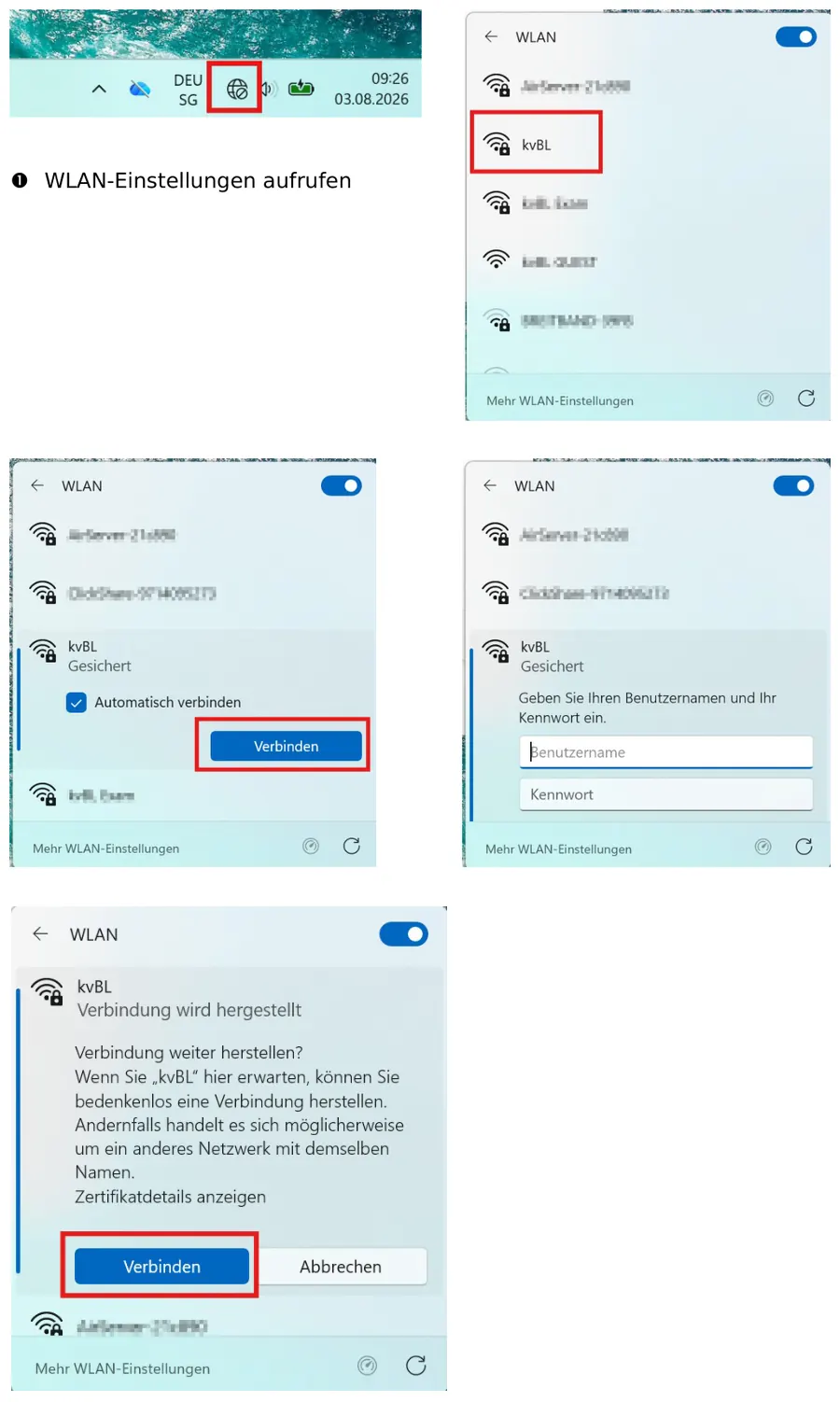
Ihre Einstellungen auf einen Blick Netzwerkname kvBL EAP-Methode PEAP 2. Authentifizierungsmethode keine Benutzername vorname.nachname@student.kvbl.ch Passwort Ihr Microsoft-365-Passwort - WLAN einschalten, in der Netzwerkliste kvBL wählen und auf Verbinden klicken.
- Benutzername und Passwort eingeben, Zertifikatsmeldung mit Verbinden bestätigen.
- Ab jetzt verbindet sich das Gerät automatisch.
Wichtig: Mit der Nutzung des WLANs «kvBL» akzeptieren Sie die Nutzungsbedingungen. Nach jeder Passwortänderung müssen Sie sich auf allen Geräten neu anmelden.
Bei Verbindungsproblemen hilft der ICT-Support: informatik.liestal@kvbl.ch
Bilder zu diesem Schritt anzeigen
-
Lokales Benutzerkonto auf dem Gerät anlegen nicht in der Broschüre
Ein Konto, das nur für Ihr Gerät gilt. Es ist nicht Ihr Schul-Login und hat mit Microsoft 365 nichts zu tun.
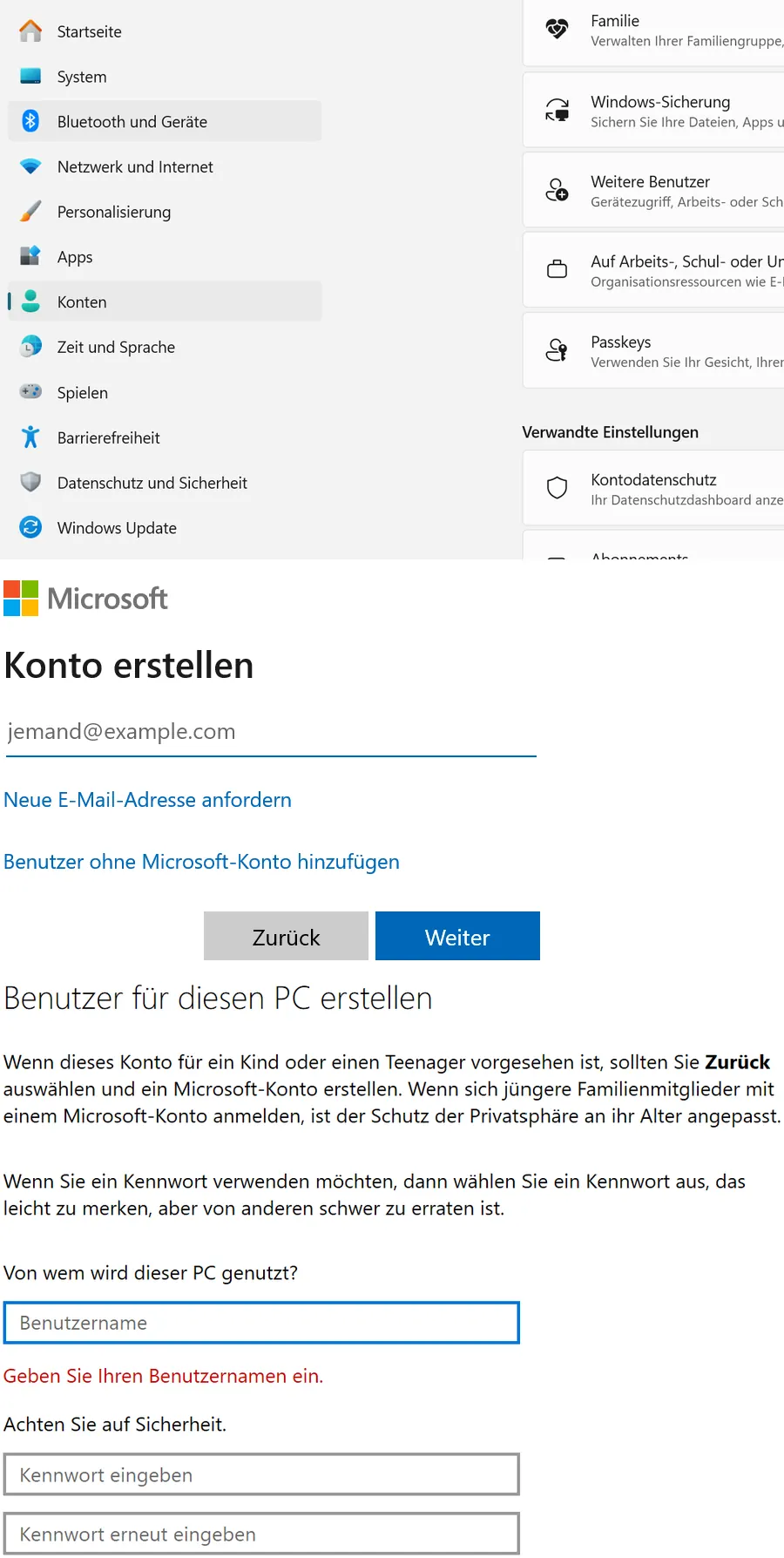
- Einstellungen öffnen: Windows-Taste drücken und «Einstellungen» eintippen.
- Links auf Konten, rechts auf Weitere Benutzer.
- Auf Konto hinzufügen klicken.
- «Ich kenne die Anmeldeinformationen für diese Person nicht» wählen.
- Danach «Benutzer ohne Microsoft-Konto hinzufügen» wählen.
- Unter «Benutzer für diesen PC erstellen» Benutzernamen und Kennwort festlegen.
Merken Sie sich dieses Kennwort. Es lässt sich nicht über die Schule zurücksetzen.
Bilder zu diesem Schritt anzeigen
-
Microsoft 365 installieren Broschüre Kapitel 1.3
- Eigenes Gerät: Installation über den Memory-Stick, den Sie am ersten Schultag erhalten.
- Gerät des Lehrbetriebs: über die betriebliche Informatik – dort ist die Installation oft eingeschränkt.
- Achtung bei Teams: Es gibt zwei Versionen. Richtig ist Microsoft Teams (work or school), nicht die private Version.
Danach stehen Word, Excel, PowerPoint, Outlook, Microsoft Teams und die OneNote-Desktop-App zur Verfügung. Auf dem Stick liegt zusätzlich der Safe Exam Browser (SEB) für Prüfungen.
Bilder zu diesem Schritt anzeigen

-
Überprüfungsmethode einrichten und Kennwort setzen Broschüre Kapitel 1.5 und 1.6
Bevor Sie Ihr Kennwort ändern können, muss eine Überprüfungsmethode hinterlegt sein. Damit prüft Microsoft Ihre Identität unabhängig vom Passwort.
Teil A – Überprüfungsmethode
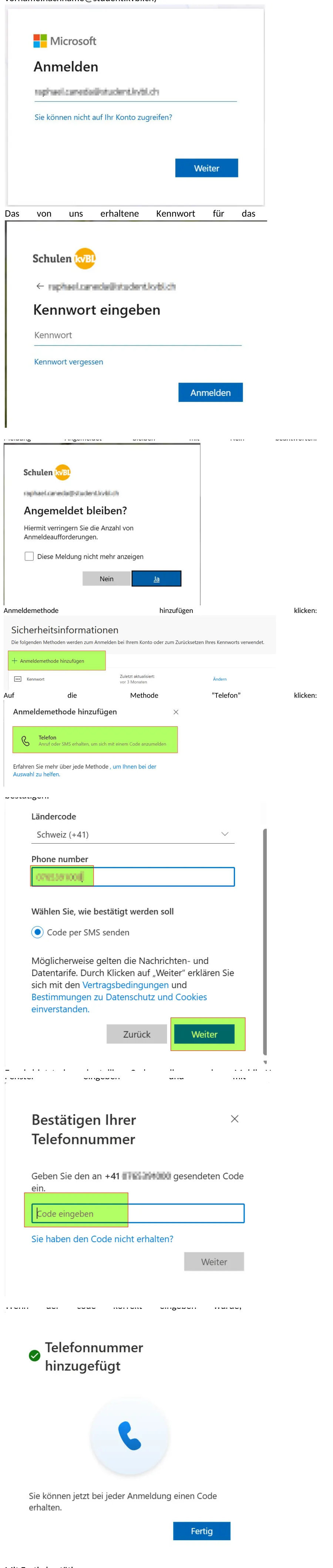
- Auf aka.ms/mfasetup mit vorname.nachname@student.kvbl.ch anmelden.
- «Angemeldet bleiben» mit Nein beantworten.
- Anmeldemethode hinzufügen → Telefon → Ländercode Schweiz und Mobilnummer.
- Sechsstelligen SMS-Code eingeben und mit Fertig abschliessen.
Teil B – neues Kennwort
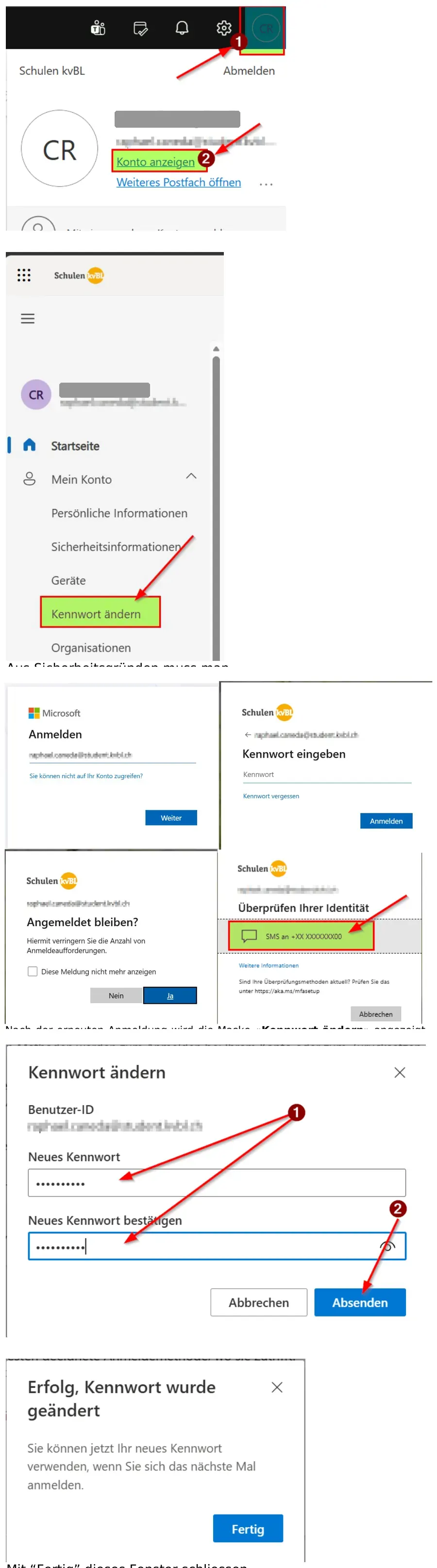
- Auf outlook.office.com/mail anmelden.
- Kontosymbol → Konto anzeigen → Mein Konto → Kennwort ändern.
- Zur Sicherheit erneut anmelden und mit dem SMS-Code bestätigen.
- Neues Kennwort zweimal eingeben und auf Absenden klicken.
Nicht vergessen: Nach der Änderung müssen Sie das WLAN «kvBL» auf allen Geräten – Notebook und Smartphone – neu anmelden. Dort ist noch das alte Passwort hinterlegt.
Bilder zum Kennwortwechsel anzeigen
Bilder zur Überprüfungsmethode anzeigen
-
LERN:GALAXIE, MODU:LAB und Konvink aktivieren nur KBS Broschüre Kapitel 1.7 und 1.8
Sie haben eine E-Mail des Verlags SKV in Ihrem Schulpostfach sowie eine zweite E-Mail des Webshops an die bei der Lizenzbestellung angegebene Adresse erhalten.
- Aktivierung: E-Mail des Verlags SKV öffnen und dem Link folgen.
- Schulumgebung beitreten: auf der Anmeldeseite des Verlags mit der Schulmailadresse anmelden – Umgebung «Schulen kvBL Liestal».
- Persönliche Lizenz aktivieren, danach ist MODU:LAB nutzbar. Die Verknüpfung «LERN:GALAXIE» findet sich in Microsoft Teams.
Konvink – berufskundliche Lernmedien
- KV-EFZ: Sie benötigen zusätzlich die berufskundlichen Lernmedien (früher Handlungsbausteine, heute Konvink).
- KV-EBA: Die Lernmedien kommen vom Lehrbetrieb, Sie müssen nichts selbst erwerben.
- Branche Dienstleistung und Administration: Lernmedien ebenfalls über den Lehrbetrieb.
Bei Unklarheiten wenden Sie sich an Ihre Klassenlehrperson.
Bilder zur Aktivierung anzeigen

-
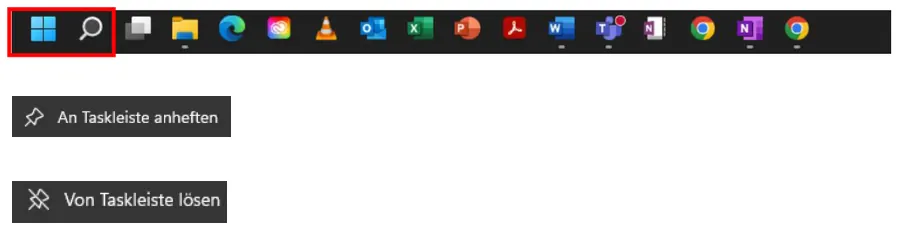
Wichtige Programme an die Taskleiste anheften Broschüre Kapitel 2.1
- Zuerst prüfen, ob die Programme da sind: Namen ins Suchfeld eintippen oder im Startmenü nachsehen.
- Rechte Maustaste auf das Programmsymbol → An Taskleiste anheften.
- Entfernen mit Von Taskleiste lösen – das Programm bleibt dabei installiert.
Bilder zu diesem Schritt anzeigen
-
Teams prüfen und Edubase einrichten Broschüre Kapitel 2.2 und 2.3
- Desktop-App von Microsoft Teams verwenden, nicht die Browserversion.
- Pro Fach beziehungsweise Handlungskompetenzbereich gibt es ein Team. Prüfen Sie, ob alle vorhanden sind – fehlt eines, aktiviert es die zuständige Lehrperson.
Edubase vor allem KBS
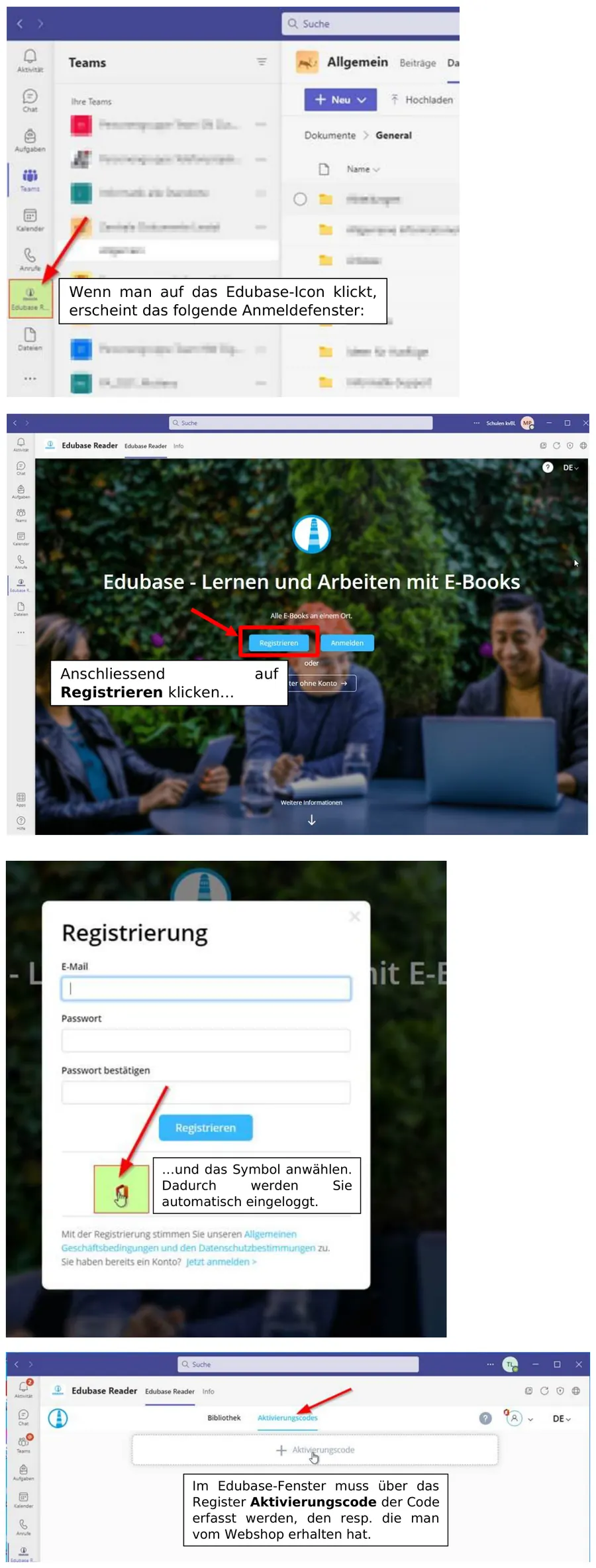
Der Edubase-Reader wird an der KBS für die digitalen Lehrmittel eingesetzt. An der BSD ist er nicht Teil des Onboardings – das ABU-Lehrmittel lässt sich dort aber ebenfalls über Edubase beziehen.
- In Teams auf das Edubase-Symbol klicken.
- Im Anmeldefenster mit dem Schul-Login anmelden und auf Registrieren klicken.
- Danach werden Sie zum Reader mit Ihren digitalen Lehrmitteln weitergeleitet.
Bilder zu Edubase anzeigen
-
Kursnotizbuch in der OneNote-Desktop-App starten Broschüre Kapitel 2.4
Neue Kursnotizbücher erscheinen anfangs nicht in der App. Starten Sie deshalb jedes Kursnotizbuch einmal über Teams:
- Im Team auf Klassennotizbuch navigieren.
- Auf Bearbeiten und dann In Desktop-App öffnen klicken.
- Danach erscheint das Notizbuch dauerhaft in der OneNote-App.
Arbeiten Sie anschliessend in der OneNote-App, nicht innerhalb von Teams.
Bilder zu diesem Schritt anzeigen

Danach: In den ersten Schulwochen folgen die Anwendungsschulungen im Unterricht – siehe Anwendungsschulungen.
Anleitungen und Regeln
Plattformen, Support, Nutzungsregeln und was im Ernstfall gilt.
Plattformen und Zugänge
- 2.1 Gerät einrichtenWindows- und Software-Installation
- 2.2 SchulnetzAbsenzen, Noten, Stundenplan, App
- 2.3 OutlookSchulpostfach und Verwaltung
- 2.4 ErklärvideosVideos und weitere Einstiege
- 2.5 Lernenden-LoginZugang zu den PC-Arbeitsplätzen
Unterstützung und Schulung
- 2.6 AnwendungsschulungenWerkzeuge der ersten Schulwochen
- 2.7 Hilfe bei ProblemenProblem wählen, Zuständigkeit finden
- 2.8 Klassen-SuperUserAufgabe, Wahl und Kurzprofil
Regeln und Nutzungsbedingungen
2.1 Gerät einrichten, Windows- und Software-Installation Broschüre Kapitel 3.1
Ausführliche Anleitungen finden Sie auf der BYOD-Intranetseite.
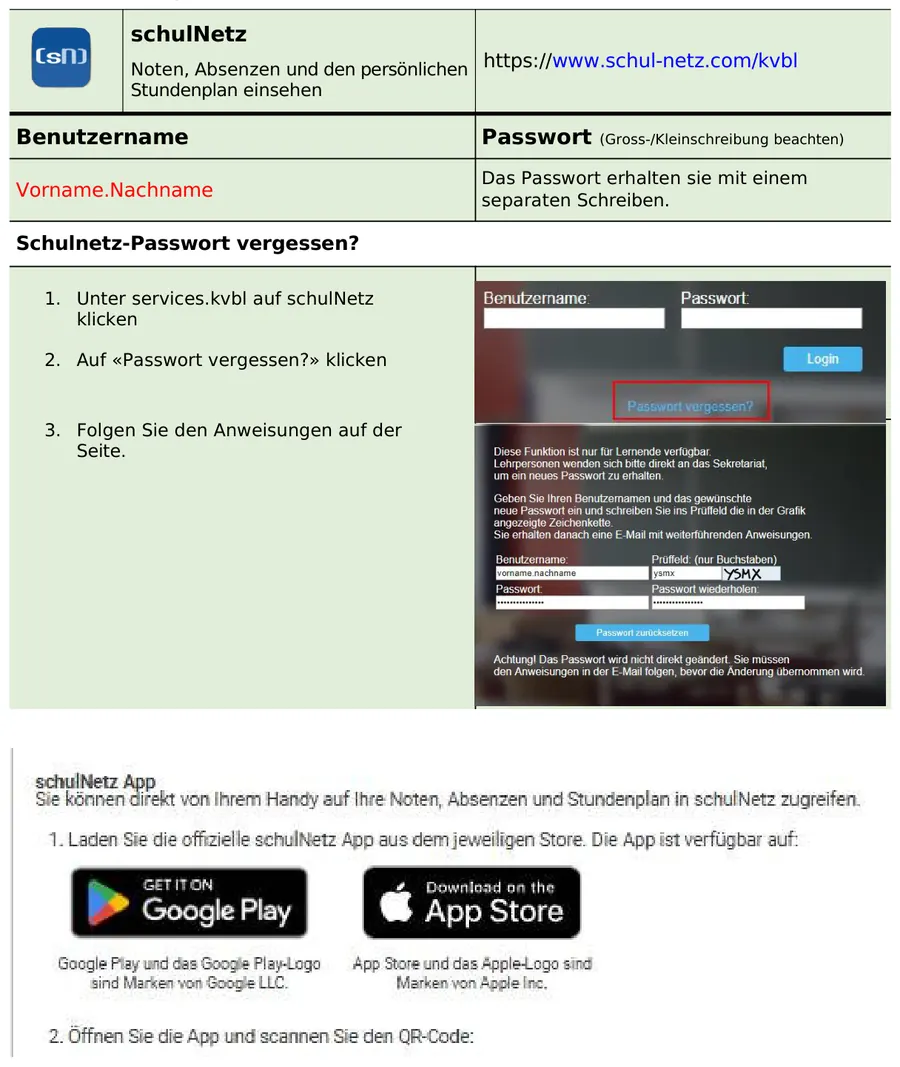
2.2 Schulnetz für Lernende Broschüre Kapitel 3.2
Absenzen, Noten und der persönliche Stundenplan werden über das Schulnetz verwaltet.
| Adresse | www.schul-netz.com/kvbl |
|---|---|
| Benutzername | Vorname.Nachname |
| Passwort | Sie erhalten es mit einem separaten Schreiben. Gross- und Kleinschreibung beachten. |
| Passwort vergessen | Unter services.kvbl auf schulNetz klicken und dem Weg «Passwort vergessen» folgen. |
Smartphone-App
Für Android und iOS gibt es eine offizielle App mit den wichtigsten Funktionen: Stundenplan, Noten und Absenzen.
Bilder anzeigen
2.3 Outlook – Kommunikation mit Schulleitung und Verwaltung Broschüre Kapitel 3.3
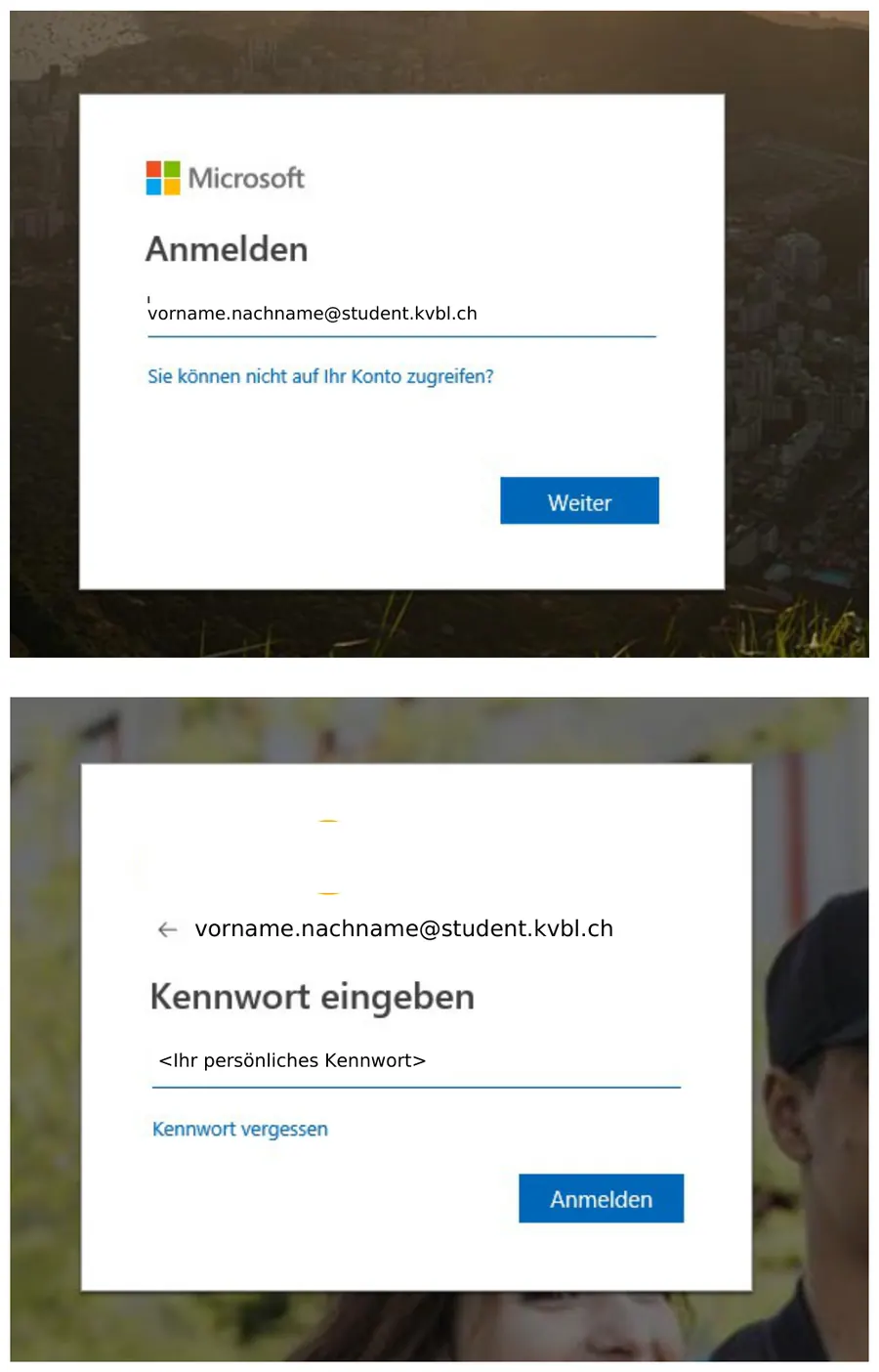
Sie erhalten ein persönliches Postfach auf der Microsoft-365-Plattform. Die gesamte E-Mail-Kommunikation von Schulleitung, Sekretariat und Verwaltung läuft über diese Adresse.
Mindestens einmal pro Woche müssen Sie Ihr Postfach prüfen. Am besten richten Sie es zusätzlich auf dem Smartphone ein.
- Adresse eingeben: vorname.nachname@student.kvbl.ch
- Im nächsten Fenster das persönliche Kennwort eingeben.
Bilder anzeigen
2.4 Erklärvideos und BYOD-Seiten Broschüre Kapitel 3.5
Auf den BYOD-Seiten finden Sie Erklärvideos zu den wichtigsten Microsoft-365-Programmen.
- BYOD-Seite für Lernende
Auch für Lehrpersonen einsehbar. - BYOD-Seite für Lehrpersonen
Weitere Einstiege:
2.5 Lernenden-Login an Schulgeräten Broschüre Kapitel 3.6
Bei Eintritt haben Sie ein persönlich adressiertes Schreiben mit Ihren Login-Daten erhalten.
- Logins an den PC-Arbeitsplätzen der Schule sind zeitlich beschränkt und nur Montag bis Samstag von 07.00 bis 22.00 Uhr möglich.
- Der Speicherplatz für Ihre Daten ist begrenzt.
- Die Zugangsdaten sind persönlich und dürfen nicht weitergegeben werden.
2.6 Anwendungsschulungen Broschüre Kapitel 3.4
In den ersten Schulwochen führen die Lehrpersonen in die wichtigsten Werkzeuge ein. Der Ablauf wird im Klassenteam abgestimmt; die OneNote-Einführung erfolgt über einen bereitgestellten Lernpfad.
| Nr. | Werkzeug | Ziel | Wer | Wann |
|---|---|---|---|---|
| 1 | Schulnetz | Übersicht gewinnen, offene Absenzen und Noten prüfen | Klassenlehrperson | 1. oder 2. Schulwoche |
| 2 | Outlook | Handy-App installieren oder Schulkonto in die bestehende Mail-App einbinden | Klassenlehrperson | 1. oder 2. Schulwoche |
| 3 | Microsoft Teams | Aufbau und Nutzung der Teams verstehen | Fachlehrpersonen | erste Schulwochen |
| 4 | OneNote | Kursnotizbuch nutzen, Lernpfad durchlaufen | Fachlehrpersonen | erste Schulwochen |
| 5 | OneDrive | Dateien ablegen und gemeinsam arbeiten | Fachlehrpersonen | erste Schulwochen |
Die vollständige Aufstellung mit allen Zielen und Zuständigkeiten steht in der PDF-Fassung.
2.7 Etwas funktioniert nicht – wer hilft?
Wählen Sie Ihr Problem. Sie sehen, was Sie selbst tun können und an wen Sie sich sonst wenden.
Ich kann mich nicht anmelden
Zuerst selbst prüfen: Stimmt die Schreibweise der Adresse? Ist die Feststelltaste aktiv? Haben Sie das Passwort kürzlich geändert?
Wenn das nicht hilft: ICT informatik.liestal@kvbl.ch
Bitte angeben: Name, Klasse, genaue Fehlermeldung.
Das WLAN funktioniert nicht
Zuerst selbst prüfen: Ist WLAN eingeschaltet? Haben Sie kürzlich das Passwort geändert? Dann müssen Sie sich neu anmelden – siehe Schritt 2.
Wenn das nicht hilft: ICT informatik.liestal@kvbl.ch
Mein Passwort funktioniert nicht mehr
Selbst zurücksetzen: über die hinterlegte Überprüfungsmethode. Ist keine hinterlegt, richten Sie sie zuerst ein.
Wenn das nicht hilft: ICT informatik.liestal@kvbl.ch
Mein eigenes Gerät ist defekt oder nicht geladen
Das ist Ihre Zuständigkeit. Geräte-User Für Reparaturen sind Sie selbst, Ihr privater IT-Service oder die Informatik Ihres Lehrbetriebs zuständig.
Für den Moment: Suchen Sie pragmatisch eine Alternative – Smartphone, Tischnachbarin oder Tischnachbar – statt Unterrichtszeit zu verlieren.
Ein Team oder ein Programm fehlt mir
Zuerst: Ihre Klassen-SuperUserin oder Ihren Klassen-SuperUser fragen. SuperUser
Fehlt ein Team: Die zuständige Lehrperson aktiviert es.
Fragen zum Unterricht mit digitalen Werkzeugen: PICTS picts.liestal@kvbl.ch
Der Drucker oder das Lehrerpult funktioniert nicht
Schulinfrastruktur: ICT informatik.liestal@kvbl.ch
Die Zuständigkeiten im Überblick
| Stelle | Zuständig für |
|---|---|
| Geräte-User Selbsthilfe | Eigenes Gerät aufsetzen, von Microsoft 365 unabhängige Soft- und Hardwareprobleme, Laptop vergessen, defekt oder nicht geladen |
| Klassen-SuperUser erste Stufe | Erst-Support unter Lernenden bei Installation, Apps und Werkzeugen; Draht zu den PICTS |
| PICTS erste Stufe | Pädagogisch-methodische Unterstützung beim Unterricht mit digitalen Werkzeugen, Umgang mit Microsoft 365, Ansprechstelle für SuperUser |
| ICT | WLAN und Internet an der Schule, Logins @kvbl.ch und @student.kvbl.ch, Kabel, Lehrerpult und Druck im Schulzimmer |
| Zweite Stufe | Privater IT-Service oder Informatik des Lehrbetriebs |
Bei spontanen Störungen im Unterricht pragmatisch eine Alternative suchen, statt zu viel Zeit zu verlieren.
2.8 Klassen-SuperUser
Neben der Klassensprecherin oder dem Klassensprecher hat jede Klasse eine SuperUserin oder einen SuperUser samt Stellvertretung.
Worum es geht
SuperUser durchlaufen dieselben Basis-Installationen und Schulungen wie alle anderen. Damit sie Support leisten können, brauchen sie Freude an Soft- und Hardwarefragen sowie einen Wissensvorsprung.
Vorgehen
- Die Wahl findet mit Vorteil in der zweiten Schulwoche statt – zu Beginn sind die Lernenden ohnehin stark gefordert.
- Im ersten Quartal treffen sich PICTS und die frisch gewählten SuperUser. Der Termin wird im August kommuniziert.
- Ziele des ersten Treffens: Kennenlernen, Aufgabenfeld erläutern, offene Fragen und Ideen austauschen.
Kurzprofil
Sie haben Freude am Umgang mit digitalen Geräten, kennen sich mit Windows 10 und 11 aus und möchten Mitlernende unterstützen.
2.9 Nutzung von Internet, WLAN und Schulgeräten Broschüre Kapitel 3.7
Diese Regeln gelten für alle Lernenden. Sie sollten sie kennen, bevor Sie die Infrastruktur nutzen – sie sind deshalb offen sichtbar und nicht eingeklappt.
BYOD-Verhalten – das Wichtigste in Kürze
- Mit funktionstüchtigem, geladenem Gerät in den Unterricht kommen. Kopfhörer gehören zur Ausrüstung.
- Monatlich Sicherheitsupdates installieren, Firewall und Windows Defender aktiv halten.
- Für die Datensicherung sind Sie selbst verantwortlich. OneDrive bietet 1 TB; eine zusätzliche externe Sicherung wird empfohlen.
- Während des Unterrichts Teams auf «nicht stören» stellen. Private Nutzung nur auf Auftrag der Lehrperson.
- Persönliche Logindaten niemals weitergeben.
An schuleigenen PC-Arbeitsplätzen
- Es darf keine Software installiert oder zu privaten Zwecken heruntergeladen werden – Spiele eingeschlossen.
- Datenaustausch ohne Arbeitsauftrag ist nicht gestattet.
- Für Schäden durch unsorgfältigen oder mutwilligen Umgang können Lernende haftbar gemacht werden.
Während Prüfungen
Sobald Sie mit einer Lösungsdatei im entsprechenden Programm arbeiten, gelten die besonderen Prüfungsbedingungen. Halten Sie sich genau an die Anweisungen der aufsichtführenden Lehrperson.
Kommunikationskanäle
| Kanal | Wofür |
|---|---|
| Formelle Mitteilungen, externe Kontakte, Schulleitung und Verwaltung | |
| Team «Kurs» | Kommunikation mit der ganzen Klasse, Dateiablage |
| Team «Klassenteam» | Austausch nur unter Lehrpersonen |
| Privatchat | Einzelne Personen, kurze Anfragen |
| Schulnetz | Absenzen, Noten, Vorfälle; E-Mail und SMS an die Klasse |
| OneNote-Kursnotizbuch | Unterricht und Ablage im Fach- oder Klassenteam |
| OneDrive | Eigene Dateien, gemeinsames Arbeiten, Projektarbeiten |
| WhatsApp und Ähnliches | Zwischen Lehrpersonen und Klasse möglichst vermeiden |
Einladungen zu Online-Besprechungen erfolgen über den Kalender, nicht per E-Mail.
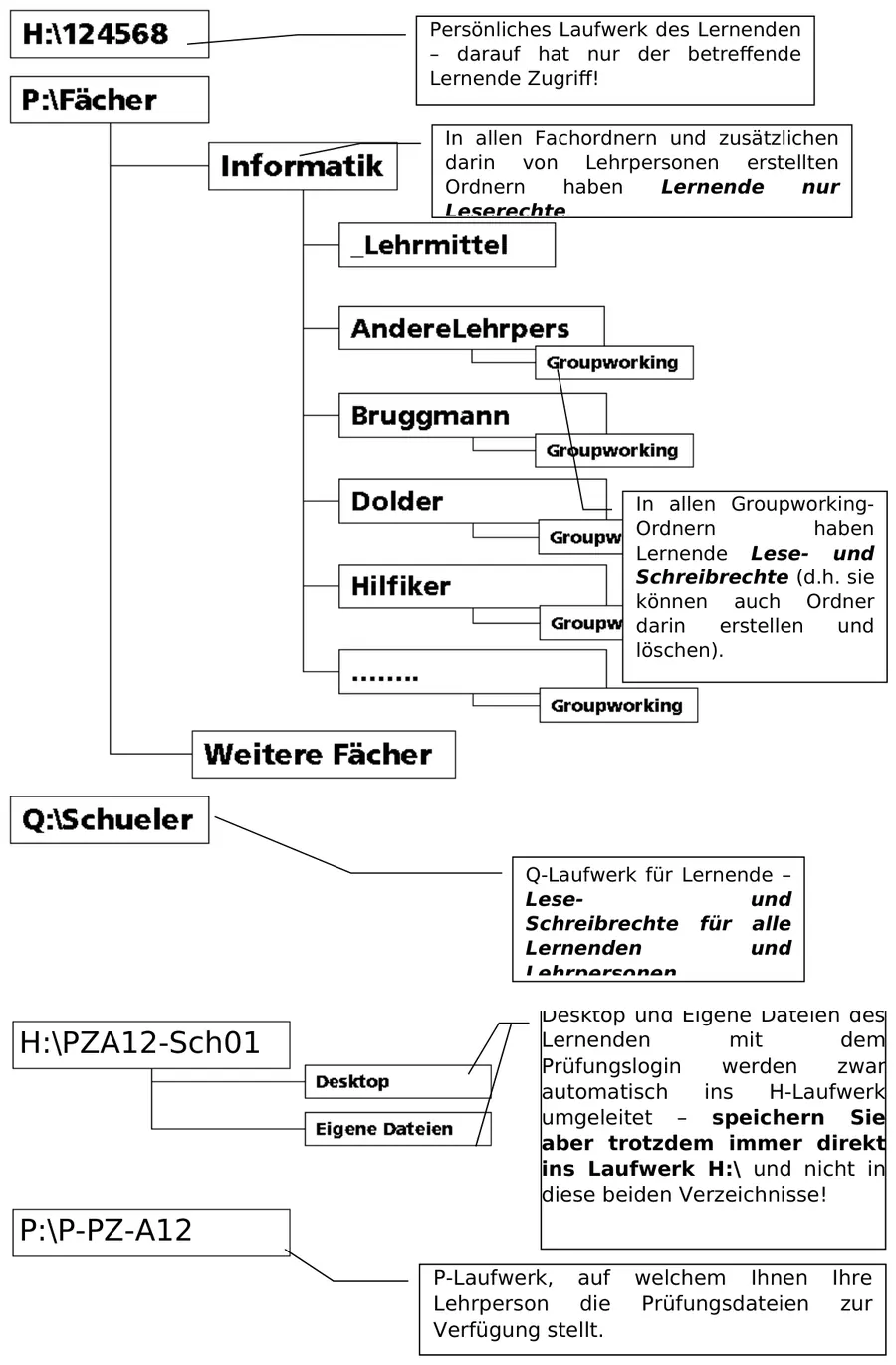
Abbildungen zu Laufwerken und Prüfungssituation
2.10 WLAN-Services – Nutzungsbedingungen Broschüre Kapitel 3.8 und 3.9
Die Benützung elektronischer Geräte im Unterricht richtet sich nach den folgenden Bestimmungen.
Authentifizierung und Zugangsdaten
Zur Nutzung des WLAN-Dienstes verwenden Sie dasselbe Login wie für Microsoft 365. Die persönlichen Zugangsdaten dürfen niemals an Dritte weitergegeben werden. Sie sind für alle Handlungen verantwortlich, die unter Ihrem Login erfolgen.
Sicherheit und Datenschutz
Die kabellose Datenübertragung zwischen dem Zugangspunkt und dem Gerät kann von Dritten mitgelesen werden. Für vertrauliche Daten ist deshalb Vorsicht geboten.
Verstösse und Haftung
Verstösse gegen diese Nutzungsbestimmungen können zu einer Sperrung des Zugangs und zu weiteren Massnahmen führen. Die Schule haftet nicht für Schäden an privaten Geräten oder für Datenverluste.
Der ungekürzte Wortlaut steht in der PDF-Fassung.
Geräteanforderungen
Was Ihr Gerät können muss – und wo Sie eines beziehen können.
3.1 Mindestanforderungen an das Gerät Broschüre Anhang 4
| Merkmal | Anforderung |
|---|---|
| Geräteart | 2-in-1, Tablet oder Convertible – Stifteingabe muss möglich sein |
| Tastatur | zwingend, integriert oder extern |
| Stift | zwingend, aktiver Eingabestift |
| Betriebssystem | Windows 11, optimal Windows 11 Professional. Kein macOS |
| Prozessor | Intel Core i5 oder i7, Ultra 5 oder 7, AMD A10, A12 oder Ryzen. Kein ARM oder Snapdragon |
| Festplatte | mindestens 256 GB, empfohlen 512 GB, SSD zwingend |
| Arbeitsspeicher | 8 GB RAM, empfohlen 16 GB |
| Anschlüsse | USB 3.0 oder USB-C sowie HDMI oder DisplayPort, allenfalls mit Adapter |
| Weiteres | Soundkarte, Kamera, Mikrofon, Kopfhöreranschluss, WLAN nach 802.11n |
Software
Microsoft 365 ist während der Ausbildung kostenlos; die Installation erfolgt bei Schulbeginn. Windows Defender genügt als Virenschutz. Für Videos empfehlen wir den VLC Media Player oder den Windows Media Player.
Empfohlene Bezugsquellen
Achten Sie auf drei Jahre Garantie, ein Ersatzgerät während der Reparatur und darauf, ob Tastatur und Stift separat zu kaufen sind.
- edu.ch/kvbl – Shop für Lernende der Schulen kvBL, Registrierungscode 21KVBL672
- hp.com/ch-de/shop – Sonderangebote für Lernende
- lenovo.com/ch/de
- toppreise.ch – Preisvergleich
- digitec.ch
- interdiscount.ch
Broschüre als PDF
Die vollständige Broschüre mit allen Details und dem ungekürzten Wortlaut der Nutzungsbedingungen steht als PDF bereit – zum Ausdrucken und für die Nutzung ohne Internetverbindung.